操作指南 · 2026年10月7日更新
PDF 压缩到 500KB、1MB 或 2MB:iPhone 操作指南
选定目标后,检查实际大小与可读性,再提交文件。PDF压缩助手可尝试把文件压到常用上传限制以内,但不能保证每份 PDF 都达标。
适用于 iOS 16 / iPadOS 16 及以上。应用信息依据 App Store 的 1.3.1 版本;本指南没有把示例截图当作实测数据。
500KB、1MB、2MB:如何选?
- 接收方限制 500KB:先尝试 500KB 预设,尤其注意扫描件中的小字。
- 接收方限制 1MB:选择 1MB 预设;若必须严格小于上限,检查实际字节大小,并留出余量。
- 接收方限制 2MB:选择 2MB 预设。允许更大的文件时,不必为了数字更小而继续降低画质。
不同软件对 KB / MB 的计量和显示舍入可能不同。上传页面的校验结果才是是否满足该页面大小要求的依据。自定义更小目标属于 Pro 功能。
按这五步操作
-
1. 先核对接收方的要求
确认限制是每个文件还是整次提交的总大小,是否要求 PDF,以及页数、方向、密码保护等额外条件。如果规定“小于 1MB”,不要仅凭四舍五入后的“1MB”判断是否合格。
-
2. 导入原始 PDF
打开 PDF压缩助手,通过系统文件选择器导入文档。先保留一份原件,以便比较清晰度或重新处理。
-
3. 选择目标大小
按要求选择 500KB、1MB、2MB、5MB 或 10MB 预设。需要比预设略小的目标时,自定义 KB/MB 功能需要 Pro。目标是应用尝试达到的大小,不是结果承诺。
-
4. 开始压缩,检查实际大小
开始压缩后,在结果页查看的原始大小、压缩后大小及目标状态。不要只看缩减百分比;提交系统判断的是导出文件的实际大小。
-
5. 预览,再保存与上传
在预览中放大小字、数字、印章、图表和扫描页;如果有二维码,也检查其是否仍可识别。确认内容可读后保存到文件或通过系统分享功能导出,再按接收方要求上传。
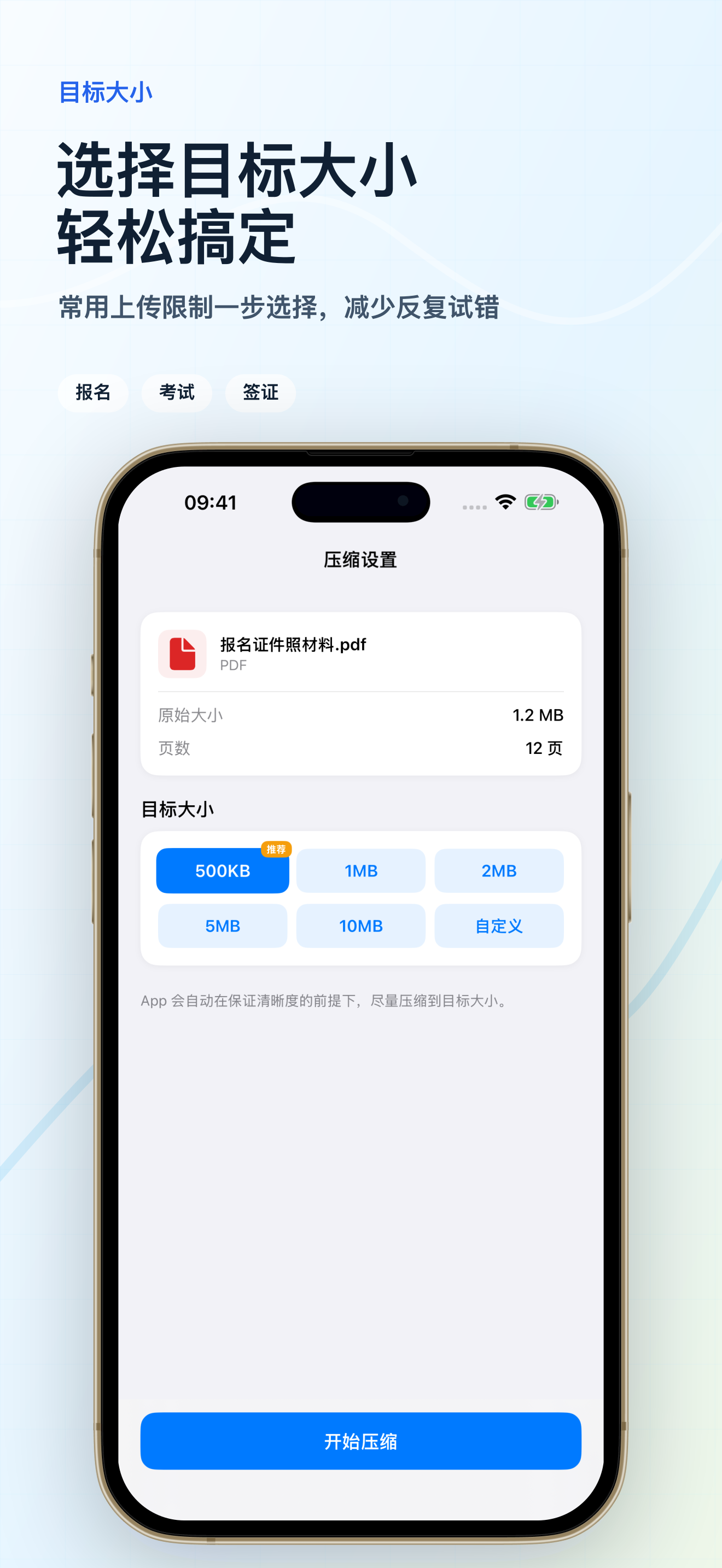
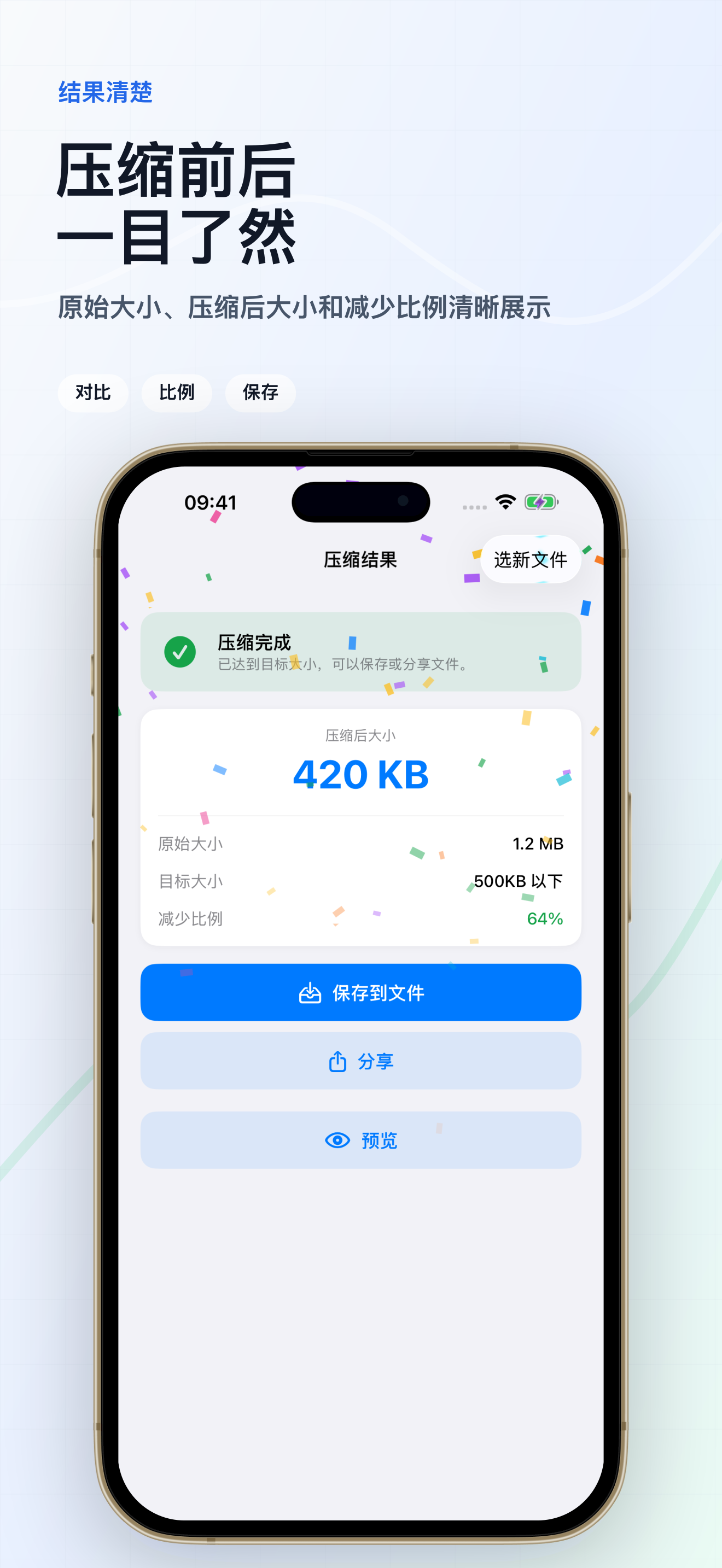
截图来自官方 App Store 中文展示素材。界面可能随版本更新而变化;结果图仅为示例,实际压缩效果因文件而异。
常见问题与限制
为什么不能压到 500KB?
可压缩空间取决于 PDF 内容。扫描件和大图片可能有更多空间;文字为主或已优化的文件可能变化很小。页数多、目标小且还需保持清晰时,也可能无法达标。
压缩后还超限怎么办?
先确认导出的文件而不是原件被选中,并核对提交系统的实际限制。有可调整的质量选项时,逐次预览再决定是否降低画质。若接收方允许,可提高目标、从源文档减少不必要的大图片,或询问其他提交方式。不要为了体积而让材料不可读。
免费版能用多少次?
每天可免费压缩 1 次。Pro 提供不限次数压缩、自定义目标与批量处理。Pro 可选月度或年度自动续订订阅,或一次性买断;当前地区价格与条款请看 App Store。
这是无损压缩吗?
本指南不承诺无损或保持全部原有质量。文档内容、目标大小和处理设置都会影响结果。检查可读性,以及工作流程中需要保留的链接、表单或签名等特性。
继续处理这份材料
按下一步需要选择指南。这些是不同应用的操作流程;处理后仍需核对内容与接收方要求。
用自己的 PDF 试一次
每天 1 次免费压缩;是否满足大小限制,以导出结果和接收方校验为准。
前往 App Store信息来源:Apple App Store 产品页面