操作指南 · MM Studio · 2026年10月7日
按像素和 KB 要求准备上传照片
上传照片常同时要求 JPG 格式、指定像素、宽高比例和文件大小。先把这些要求记下来,再处理原图,能更容易发现不符之处。本指南适用于报名照片压缩 1.3,需 iOS 16 或以上;应用的目标状态帮助检查输出,接收网站仍会按自己的规则校验。
操作步骤
-
1. 从接收方记录本次规格
查看本次提交页面,记下格式、宽度和高度、宽高比例,以及文件大小上限或范围。另看是否要求特定背景、头部位置或清晰度。不要只凭“一寸”“二寸”等名称选预设;同类用途也可能有不同像素要求。保留清晰原图,便于重新处理。
-
2. 选择照片并调整裁剪
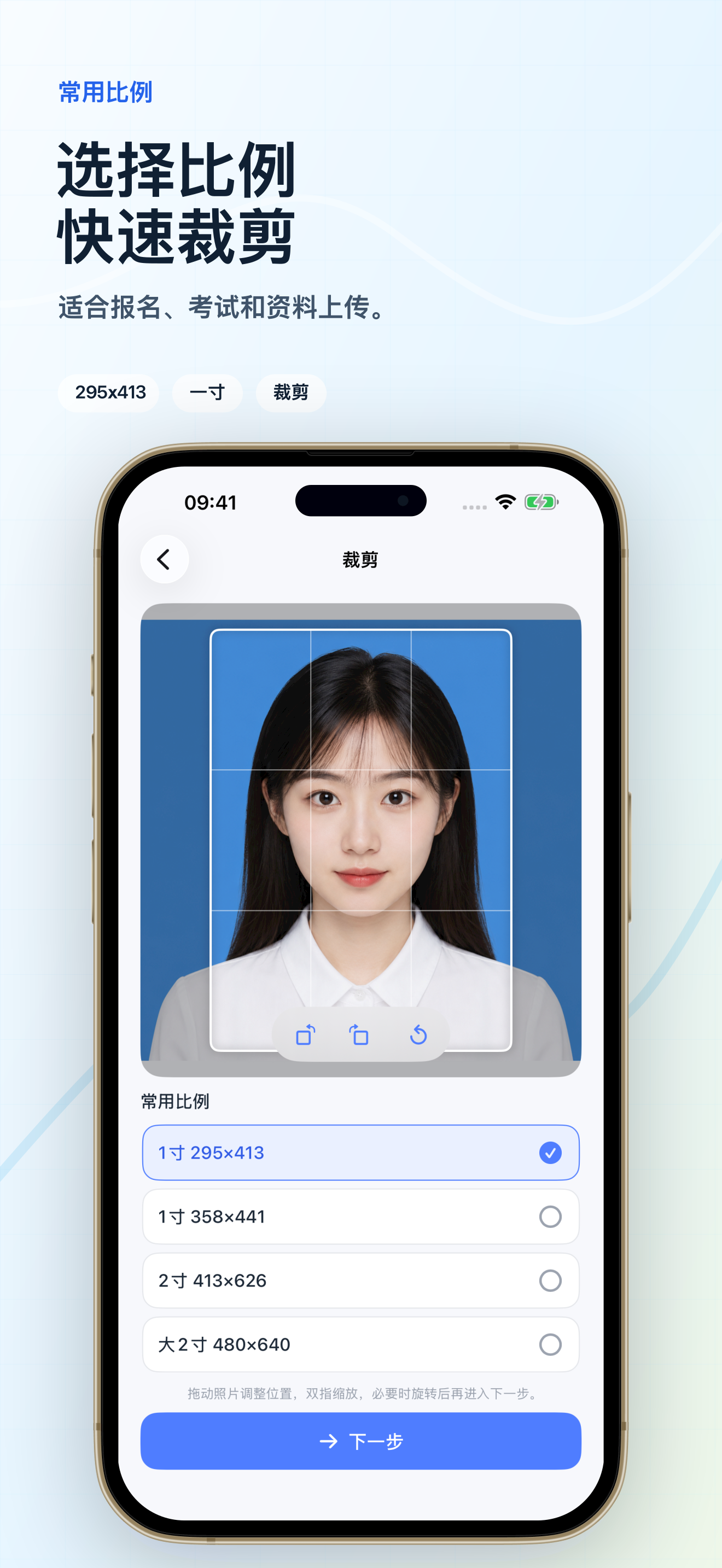
通过系统照片选择器选取已有照片。按需要拖动照片、双指缩放,或向左、向右旋转 90 度,使内容方向正确。使用适合的比例,检查头顶、下巴、肩部或资料边缘是否留在画面内;位置不合适时可重置后再裁剪。
-
3. 核对预设,或填写 Pro 自定义规格
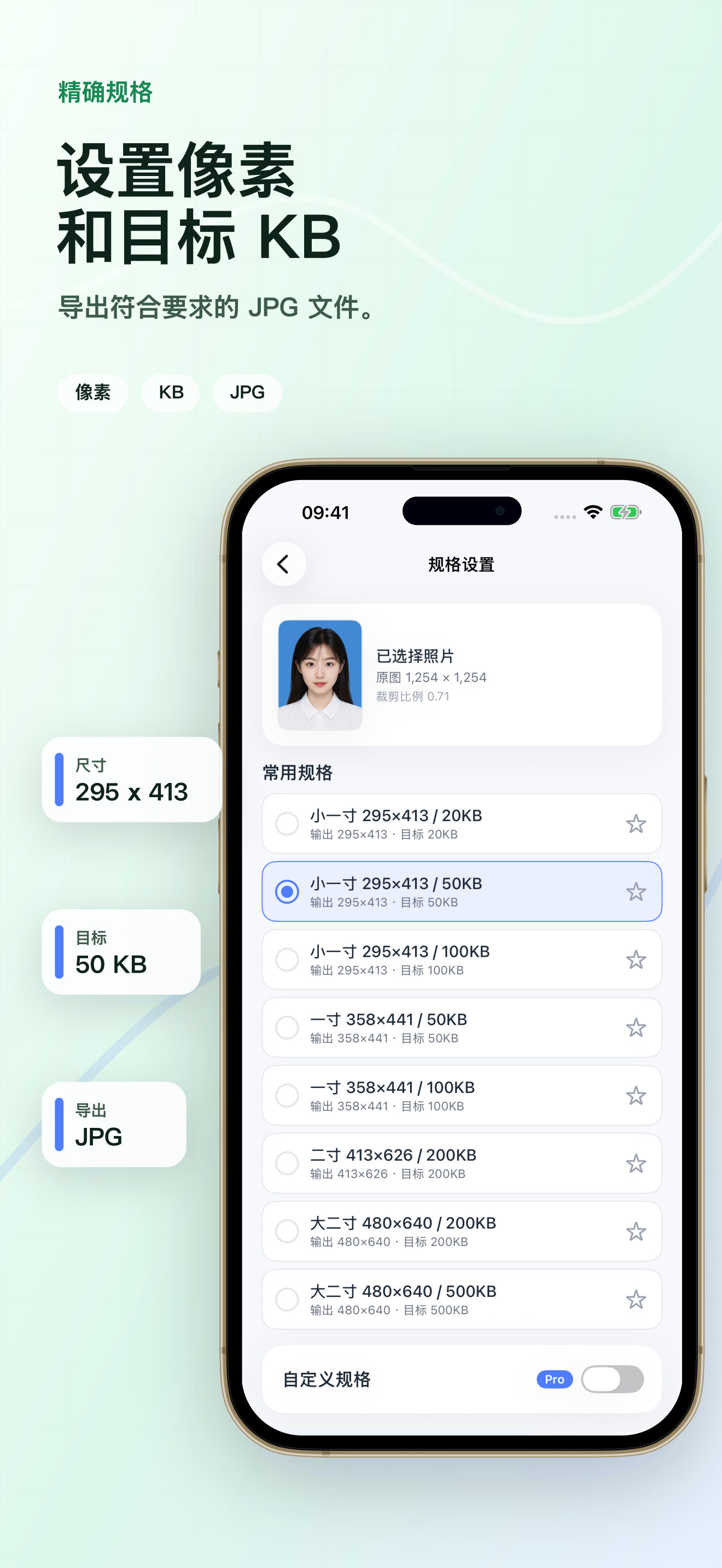
选一个与接收要求一致的预设,并同时核对宽度、高度和目标 KB。没有合适预设时,Pro 可填写自定义宽高与目标文件大小。不要为了减小文件而随意改掉接收方规定的像素;若规则要求严格小于某个大小,给目标留一点余量,再检查实际结果。
-
4. 检查实际结果与照片细节
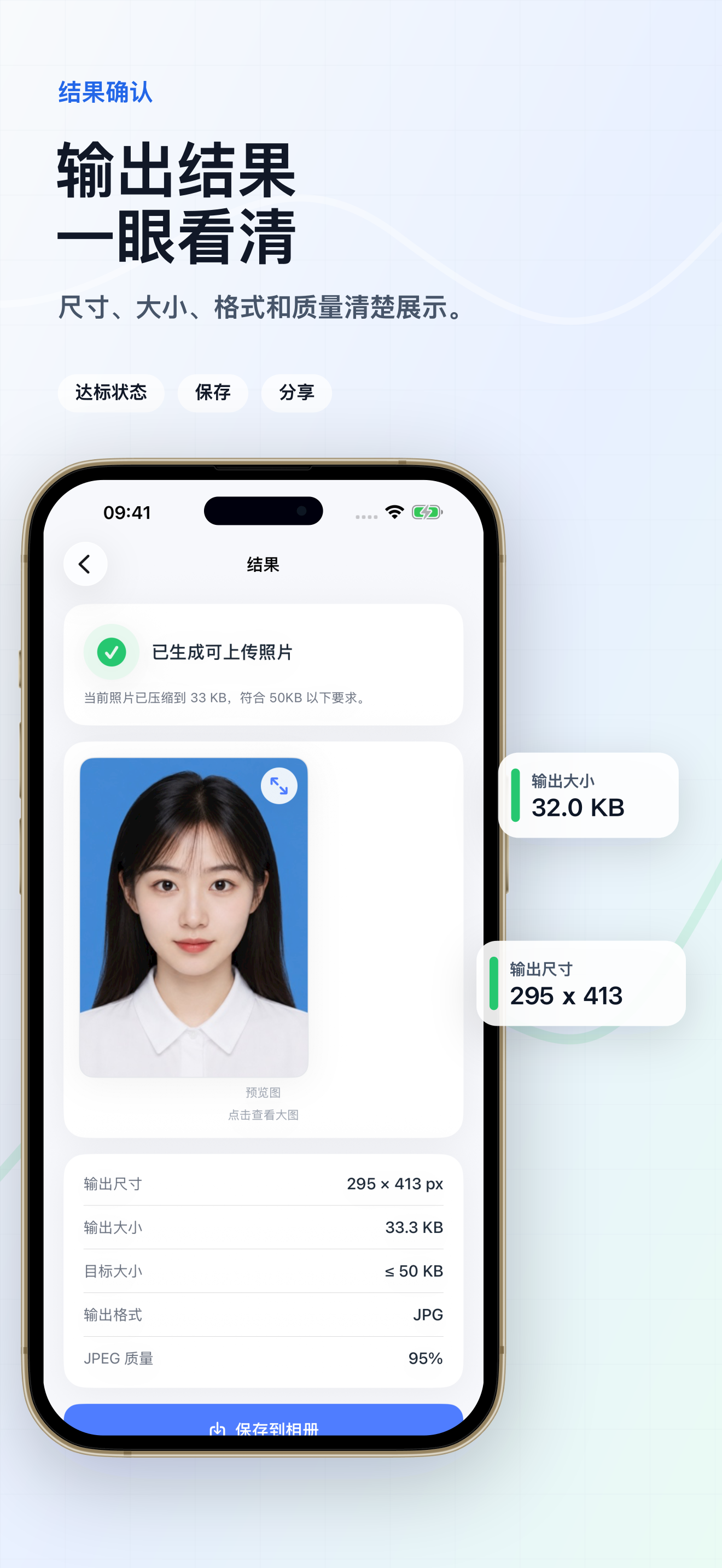
生成后核对结果页的输出尺寸、实际文件大小、JPG 格式、JPEG 质量和目标状态。再查看脸部轮廓、头发边缘或文字是否仍清楚。示例截图中的大小只是该张图片的结果;你的照片可能不同。若未满足目标,重新检查规格与裁剪,调整后再次比较。
-
5. 导出 JPG,再到接收网站确认
将结果保存到相册,或使用系统分享功能导出。回到提交页面选择刚处理的 JPG,避免误选原图或结果页截图。检查网页的预览与报错信息;大小合适但仍被拒绝时,重新核对格式、像素、背景和内容要求,不要只重复降低 KB。
开始前了解这些限制
- 自定义宽度、高度、目标 KB 和不限次数导出属于 Pro 功能。购买页提供的方案、续订方式与当前地区价格应在购买前查看。
- 目标 KB 是处理目标,实际效果取决于原图和所选规格。文件变小后也需要检查可辨识细节。
- 应用不隶属于报名、考试、学校或政务平台。接收方可能调整规则,文件符合像素和大小条件也不等于通过其内容审核。
常见问题
像素、比例和 KB 为什么要分别检查?
像素表示输出宽高,比例描述画面的形状,KB 表示文件占用空间。文件足够小,仍可能宽高不符;宽高正确,也可能因背景或内容要求被拒绝。把每项与提交页面逐一核对。
达到目标 KB 后,照片变模糊怎么办?
先比较清晰原图与处理结果。避免从已经模糊或多次压缩的图片继续处理,裁剪时也别放得过大。在接收方允许的范围内选择更宽松的大小目标,然后重新生成并检查;不要提交已经难以辨认的人脸或文字。
Pro 有哪些购买方式?
App Store 说明列出月度和年度自动续订订阅,以及一次性买断选项。具体可选方案、价格和条款请查看当前地区的应用内购买页;确认是否自动续订后再决定。
在 报名照片压缩 中尝试
功能开放范围、当前价格与购买条款请查看 App Store 和应用内说明。界面可能随版本更新而变化。
前往 App Store