操作指南 · MM Studio · 2026年10月8日
从目标跑开始,回看路线与分段
这份指南从一次距离或时间目标跑开始,带你完成记录,再回看实际路线和分段数据。适用于 App Store 列出的 RunPilot 1.0;iPhone 需 iOS 17 或以上,Apple Watch 需 watchOS 11.6 或以上。你也可以选择自由跑,不预设目标。
操作步骤
-
1. 确认记录设备与系统版本
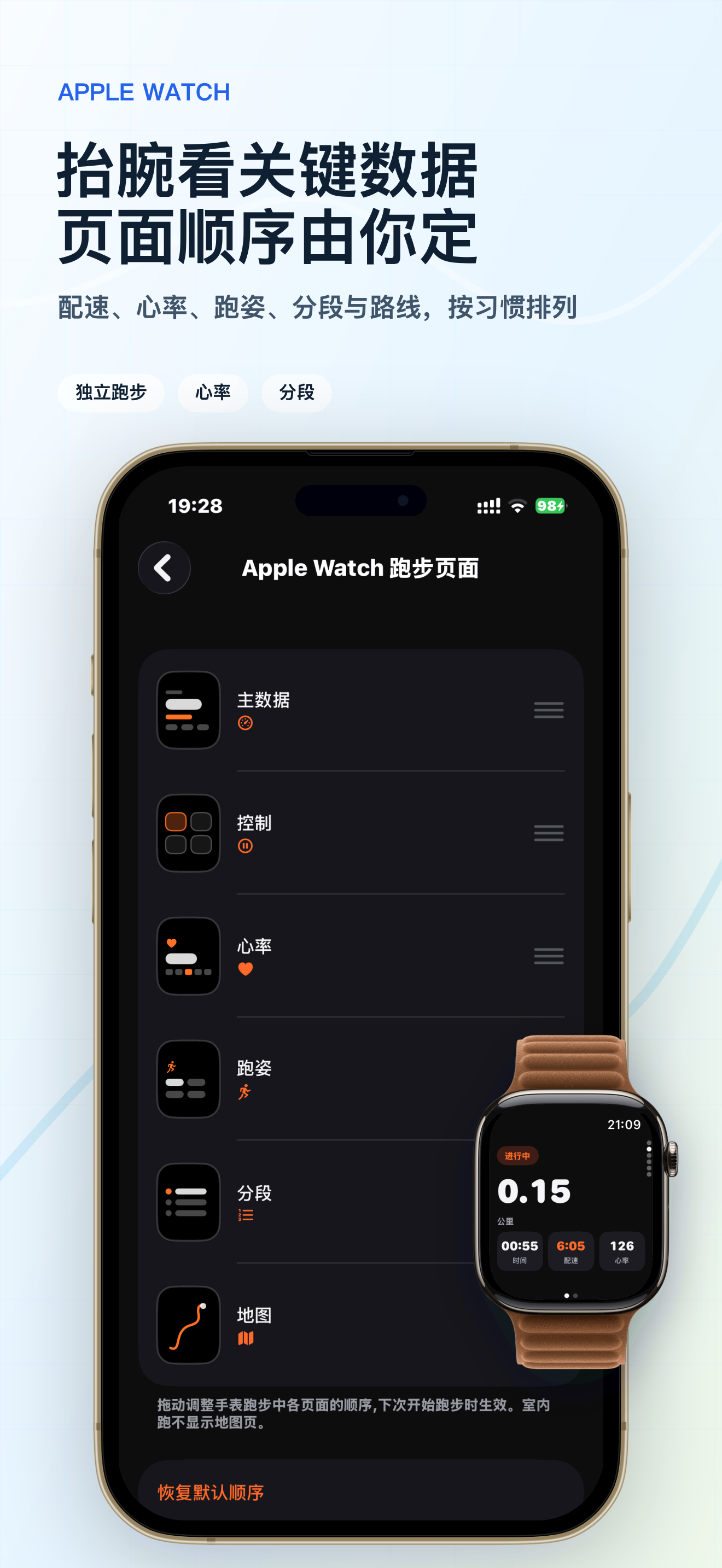
确定这次从 iPhone 还是 Apple Watch 开始跑步。iPhone 需 iOS 17 或以上,Apple Watch 需 watchOS 11.6 或以上。手表支持自由跑、目标跑与课程训练,可在手腕查看数据并控制训练;完成的记录可同步到 iPhone。课程开放范围以应用内说明为准。
-
2. 选一个目标并核对数值
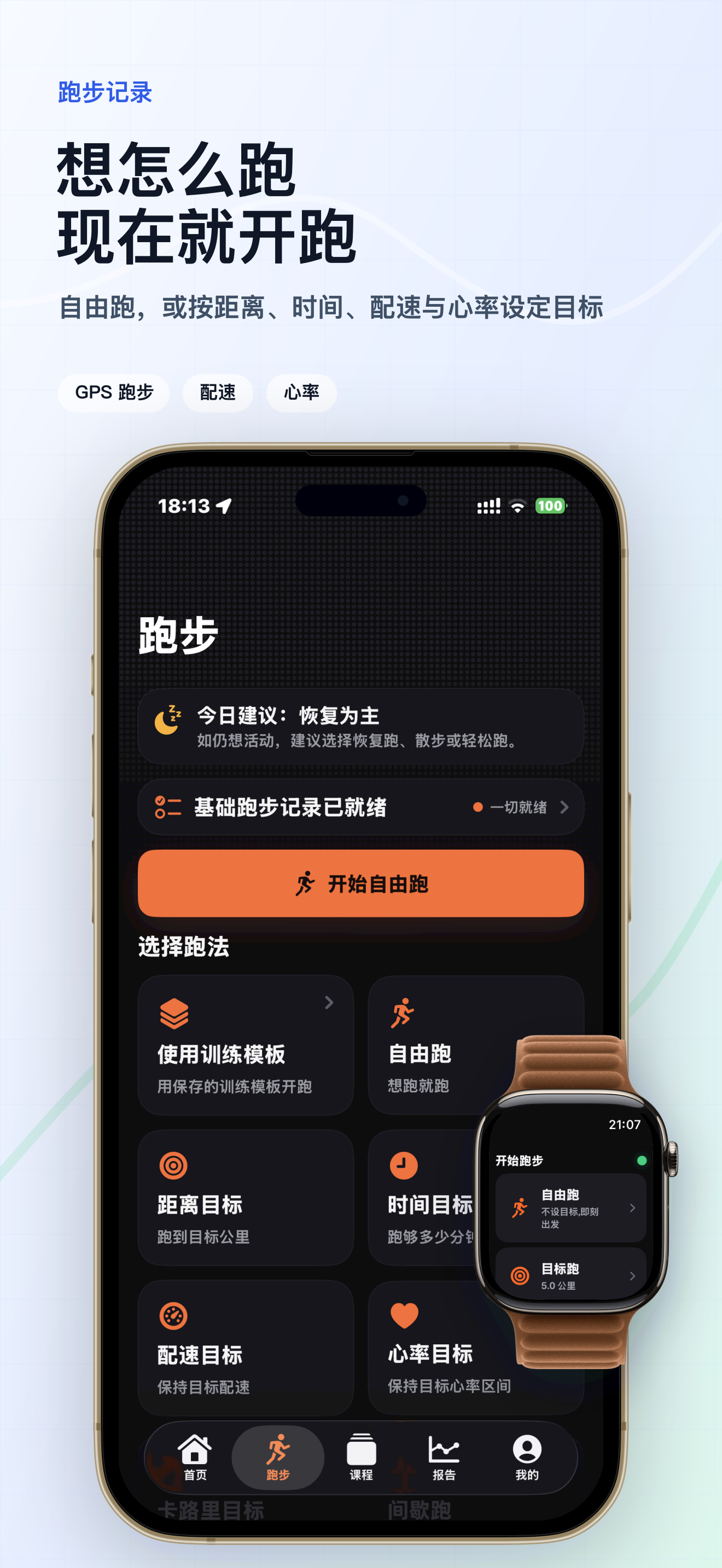
打开“跑步”,选择“距离目标”或“时间目标”,填入这次打算使用的目标,并核对数值与单位。App 也支持配速和心率目标。若这次只想记录,不需要预设目标,可选择“开始自由跑”。
-
3. 开始记录,按需暂停或继续
确认本次跑步类型后开始记录,查看距离、时长和配速等数据。RunPilot 支持倒计时、暂停、继续以及弱 GPS 提示。语音提示跟随 App 的中文或英文语言设置。需要中途停下时,使用暂停;继续跑步时再恢复记录。
-
4. 结束后检查本次记录与路线
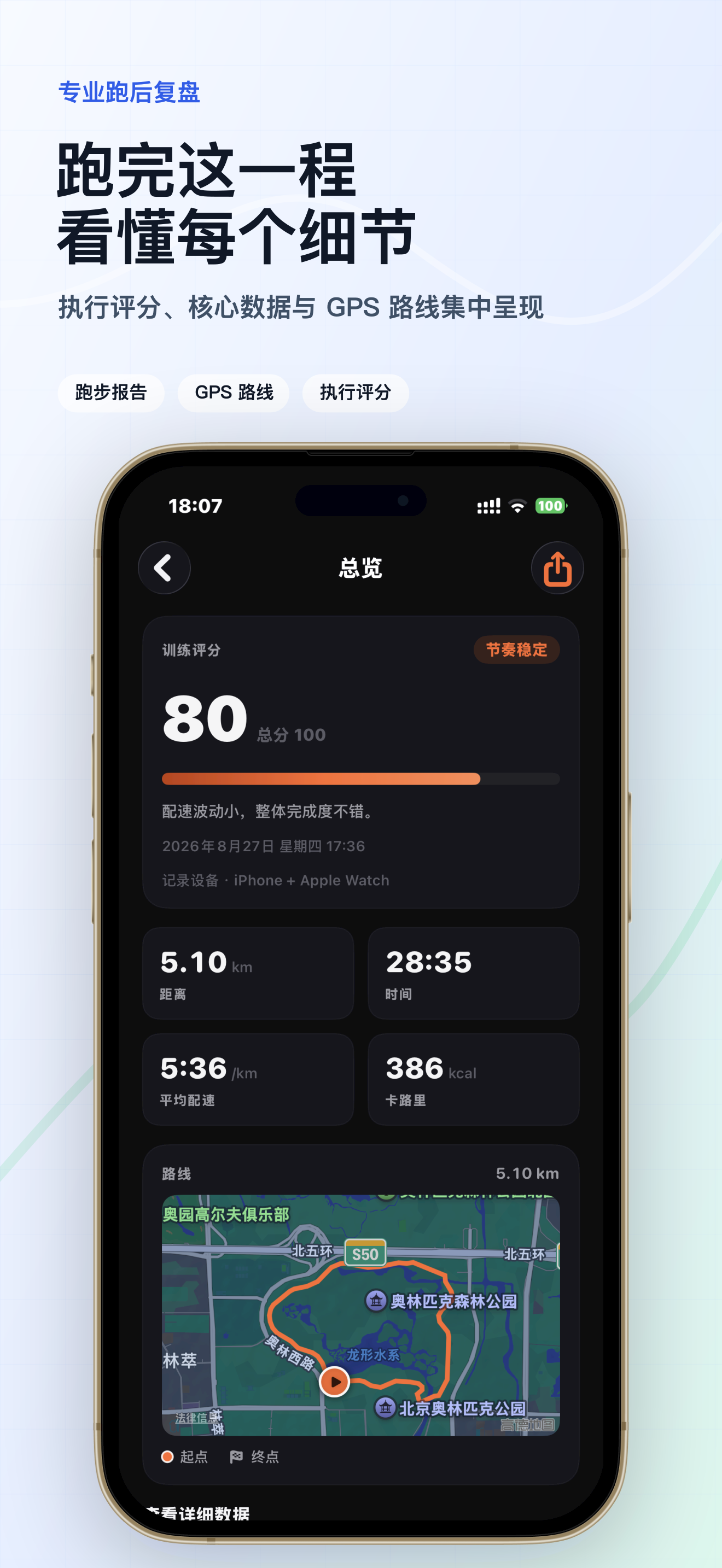
结束跑步后,打开本次记录,先核对距离、时长和配速,再查看路线图是否覆盖了你刚才跑过的路段。若使用 Apple Watch 记录,完成后同步到 iPhone 再查看报告。图片中的路线、数据和评分是展示示例,不是你的跑步结果。
-
5. 结合分段回看配速变化
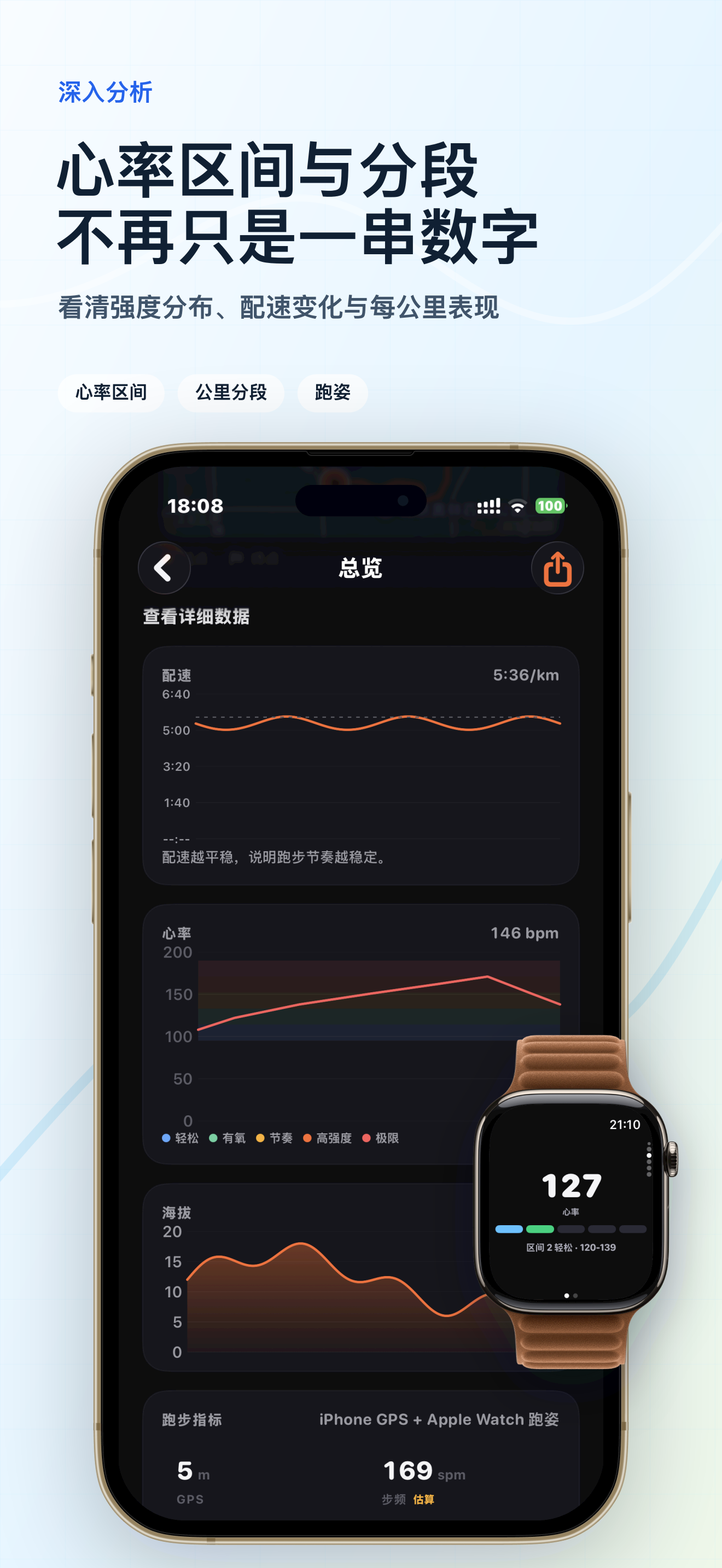
查看本次跑步的分段,将各段配速与路线和中途停顿一起回看。比起只看整程平均配速,分段能帮助你找到变化发生在哪一段。基础报告可免费使用;高级图表、训练负荷和同路线对比属于 Pro。截图中的图表不代表免费版包含全部分析功能。
开始前了解这些限制
- 免费版包含基础跑步与基础报告。Pro 开放完整课程、高级图表、训练负荷、同路线对比、年度回顾及更多报告与分享工具;历史记录和自定义计划不设数量上限。免费记录或计划的具体额度请查看应用内说明。
- Pro 提供月度或年度自动续订订阅,以及不续订的一次性买断选项。符合资格的新订阅用户可在年度方案开始 7 天试用,资格由 App Store 判断;月度和买断选项不含试用。试用结束后按购买页显示的年费续订,除非提前取消。
- 目标数值由你选择。本指南说明记录与复盘操作,不提供训练处方,也不承诺减重或成绩变化。App 的训练信息不构成医疗建议、诊断或治疗。
常见问题
必须使用 Apple Watch 吗?
可以使用 iPhone 记录跑步。支持的 Apple Watch 也可开始自由跑、目标跑与课程训练,并把完成的记录同步到 iPhone。课程开放范围以应用内说明为准。
跑步目标会规定我该怎么训练吗?
距离、时间、配速和心率目标是你为本次记录选择的目标。这里介绍的是操作方法,不推荐具体公里数、配速或心率区间;请按自己的情况选择。
在哪里取消订阅或恢复购买?
在 Apple 账户的订阅设置中管理或取消自动续订订阅。恢复符合条件的购买,请使用 RunPilot 应用内的“恢复购买”。一次性买断选项不会自动续订。
在 RunPilot 跑步助手 中尝试
功能开放范围、当前价格与购买条款请查看 App Store 和应用内说明。界面可能随版本更新而变化。
前往 App Store