操作指南 · MM Studio · 2026年10月7日
把纸面签名提取成透明 PNG
准备一张自己签名的清晰照片,或一张已获授权使用的签名图片。签名抠图可以去除纸张背景,让你把结果作为图片放入支持透明图片的文档工具中。
操作步骤
-
1. 先拍照,再导入图片
把纸张放平,在光线均匀的地方拍下完整签名,避开明显阴影。使用系统相机拍照后,从照片或文件导入 JPG、HEIC 或 PNG;也可以直接选用已有图片。保留源图片,后续修补时便于对照。
-
2. 校正纸张并留足签名边界
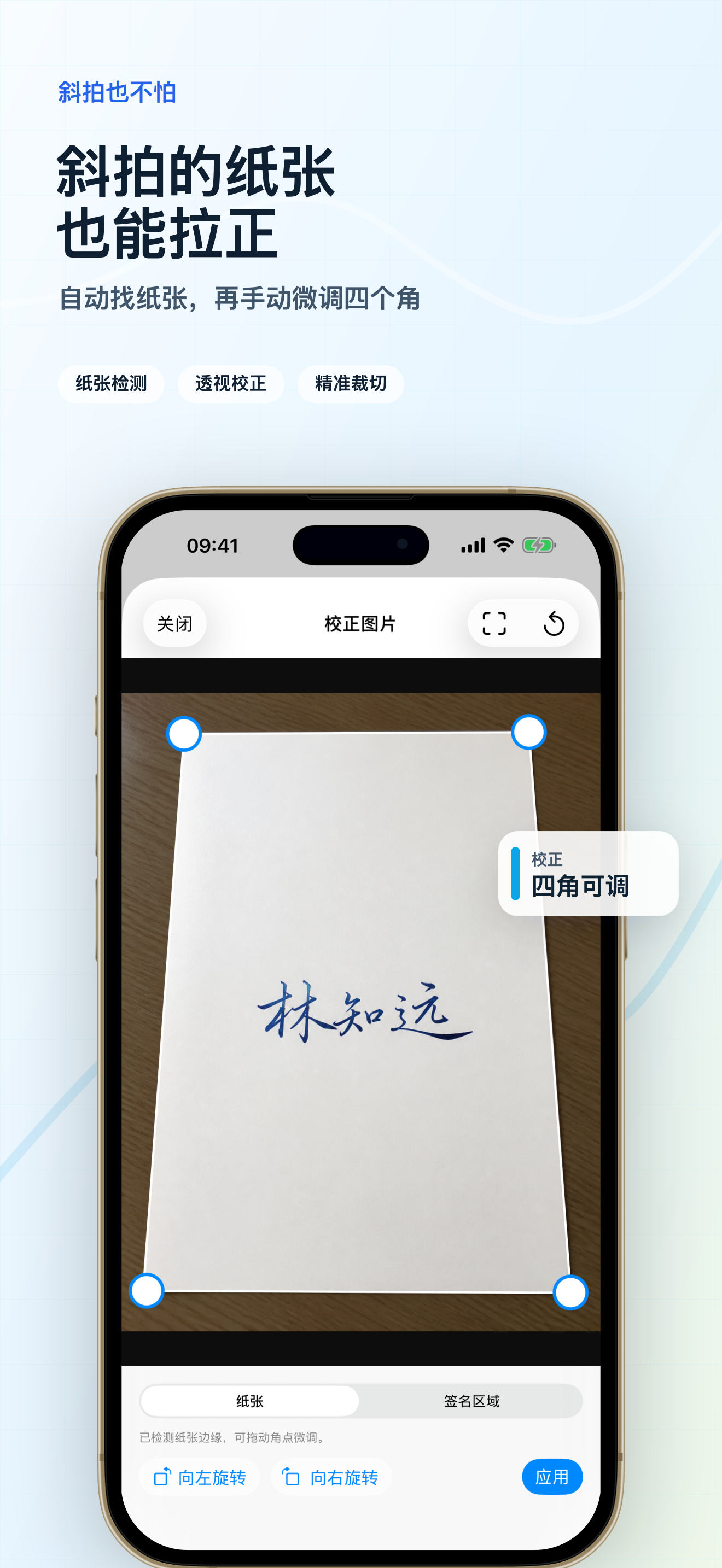
先旋转到合适方向,再调整纸张四角,校正斜拍造成的透视。框选签名时,把长横线、小点和分离的笔画都包含进去,不要紧贴笔画裁切。如果出现裁切提示,返回并扩大对应方向的范围。
-
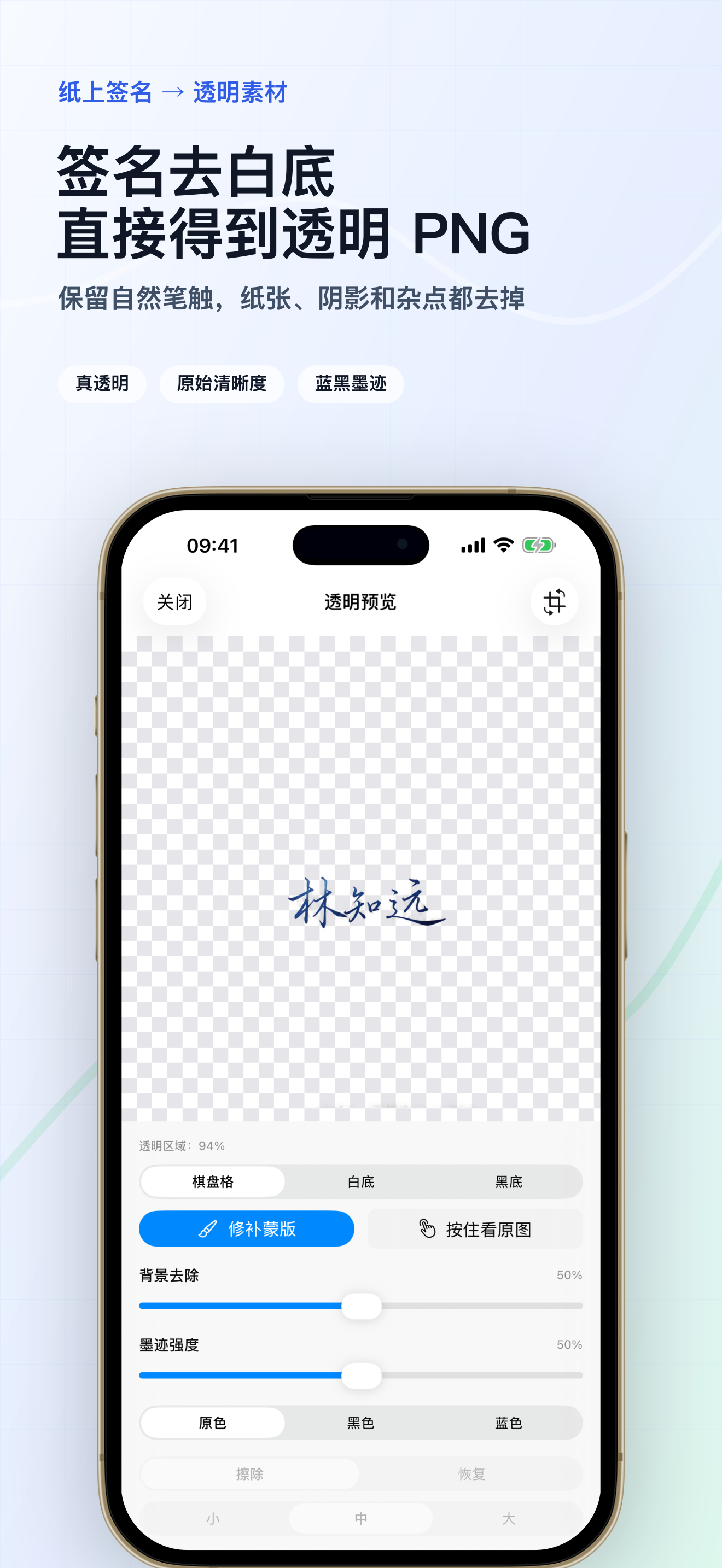
3. 去掉背景,修补细笔画
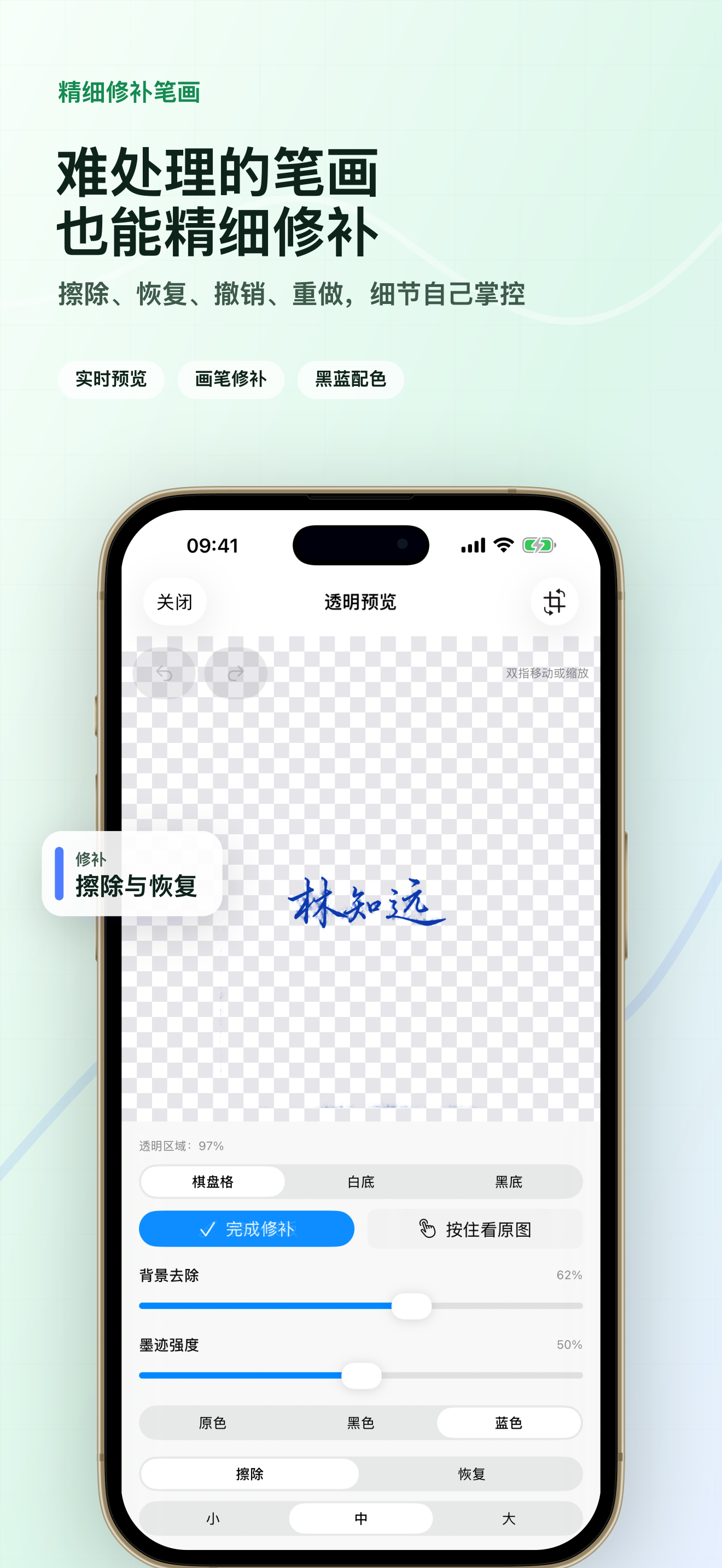
逐步调整背景去除与墨迹强度,观察淡笔画是否也被去掉。放大后,用恢复画笔找回细线,用擦除画笔去掉杂点;修错时使用撤销。对照源图片检查字形,不要为了去掉阴影而抹去原有笔画。
-
4. 换背景检查透明效果
依次在棋盘格、白底和黑底上查看结果,再放大检查边缘、断笔与残留纸张。按文档需要保留原始墨色,或选择黑色、蓝色。少量透明留白有助于保留边缘细节,不必把签名裁到贴边。
-
5. 保存 PNG,再检查使用位置
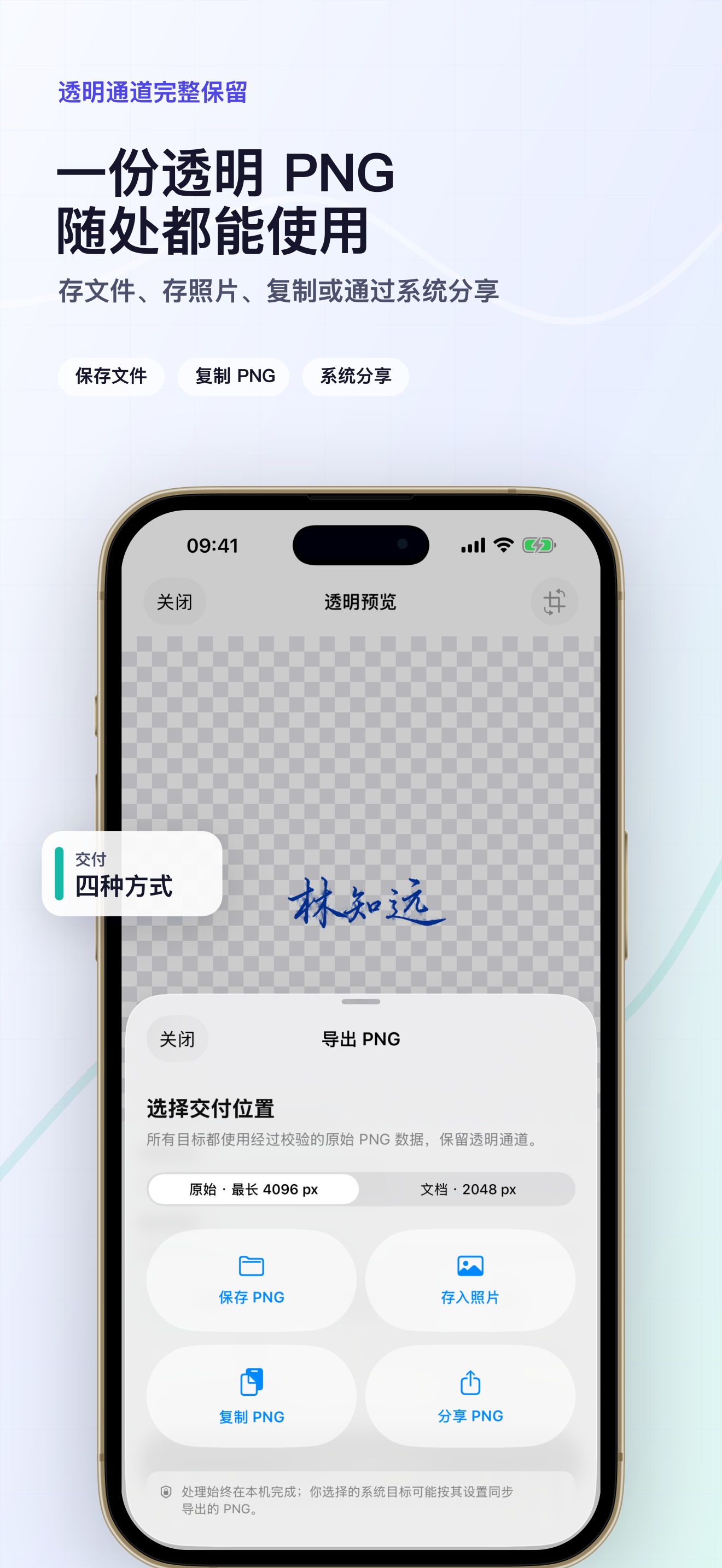
选择适合用途的导出尺寸,保存到文件或照片,也可以复制 PNG 或使用系统分享。将图片插入目标文档后,检查缩放后的清晰度与背景效果。把源图片和导出文件保存在合适的位置,分享前核对接收对象。
开始前了解这些限制
- 透明签名图片不验证身份,也不认证电子签名或判断文件的法律效力。使用前向接收方确认接受的签署方式。
- 本指南使用从照片或文件导入的流程;App 内没有直接拍摄入口。
- 导出后的图片可能随你选择的照片、文件或分享服务进行同步或备份。按签名的敏感程度选择保存位置。首次提取的签名结果可免费反复导出;之后可一次性解锁当前签名,或购买可恢复的买断权益,无订阅。当前签名解锁仅限本机,不能通过恢复购买转移设备;价格以 App Store 当前显示为准。
常见问题
为什么导出后看起来仍是白底?
部分查看器会在透明区域后显示白色。把 PNG 放到有颜色的文档背景上再检查,不要只凭查看器的底色判断。传递文件时保留 PNG,避免转换成不支持透明背景的 JPG。
为什么小点或长横线被裁掉了?
先返回签名区域选择,扩大范围,让分离的小点和长笔画都落在框内。若源图片中这些部分存在但提取后变淡,再降低背景去除强度或用恢复画笔修补,然后重新检查。
为什么 iCloud 中的图片暂时导不进来?
系统可能需要先下载原始图片。联网后重试,或先把原图下载到设备,再从文件导入。使用能看清笔画的原始图片,避免用低清预览图代替。
在 签名抠图 中尝试
功能开放范围、当前价格与购买条款请查看 App Store 和应用内说明。界面可能随版本更新而变化。
前往 App Store