操作指南 · MM Studio · 2026年10月7日
用电脑浏览器整理和传输 iPhone 文件
MyFiles 的浏览器传输适合把电脑上的资料放到手机,或把手机管理的文件取回电脑。它使用同一局域网内的连接,传输时要让 App 保持前台。本指南依据 MyFiles 1.0 的 App Store 说明,需 iOS 18 或以上。
操作步骤
-
1. 连接同一可信 Wi-Fi,确定要传的文件
让电脑和 iPhone 连接同一可信 Wi-Fi,并在手机上打开 MyFiles。先列出本次需要上传或下载的文件,确认它们在你准备使用的文件夹里。浏览器访问的是 App 管理范围内的文件,不应把它当作跨网络远程访问手机的方式。
-
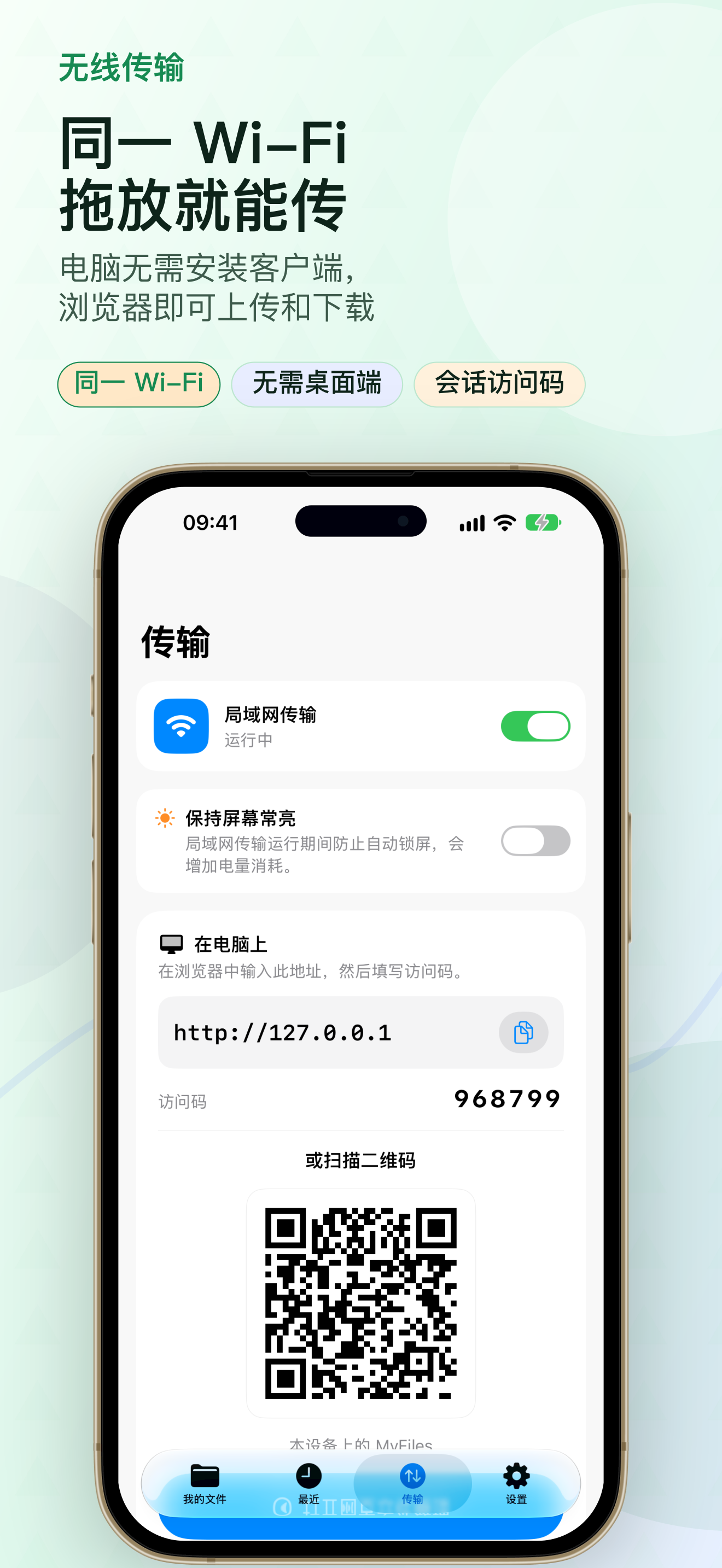
2. 开启本地传输,使用本次地址连接
在 MyFiles 中开启本地传输,在电脑浏览器输入应用当前显示的地址。若连接页要求访问码,使用本次会话显示的信息。不要照抄教程截图中的地址或代码,也不要公开分享它们。连接后让 MyFiles 保持前台,直至本次传输结束。
-
3. 先打开目标文件夹,再上传
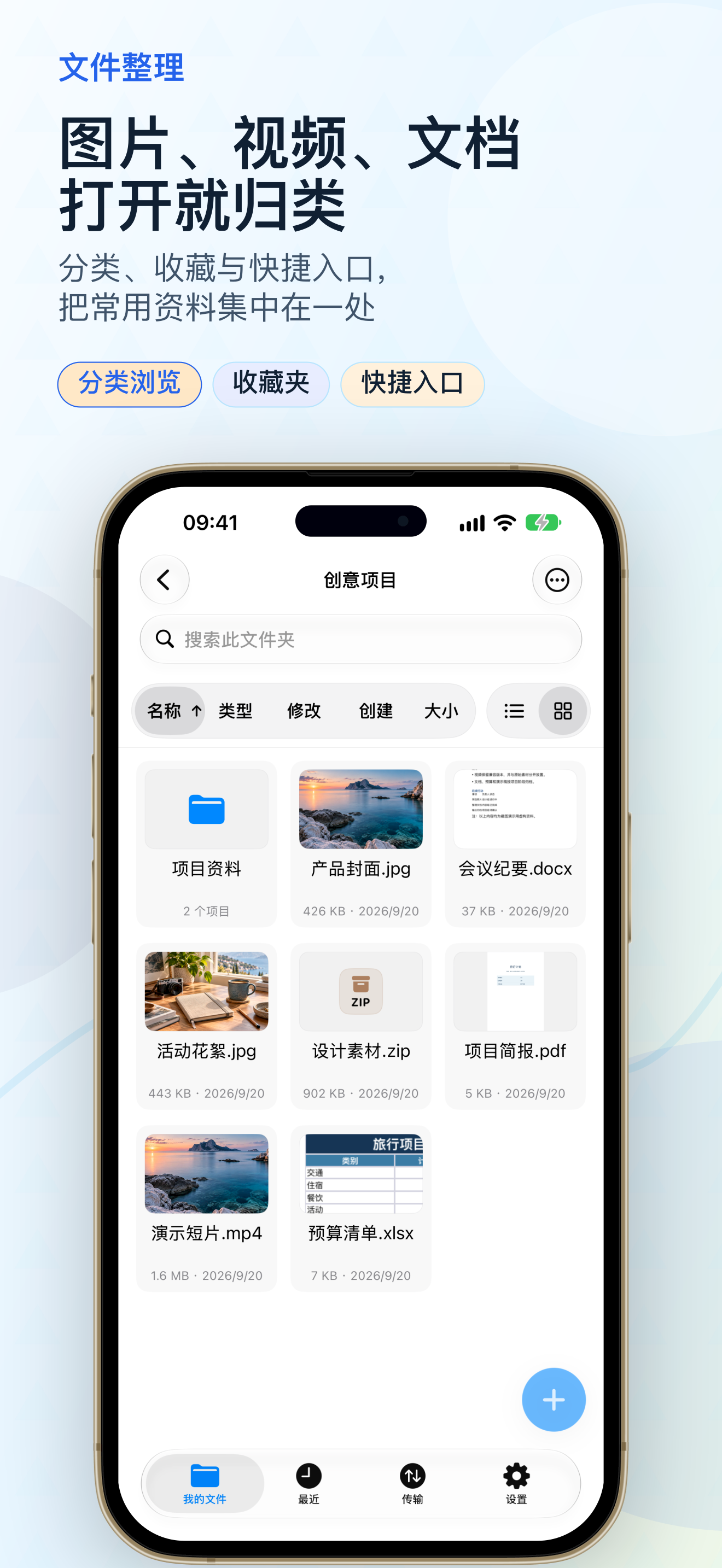
在浏览器中进入需要保存资料的文件夹,必要时先创建一个用途清楚的文件夹,再把一个或多个文件拖入网页上传。文件会上传到当前文件夹。等待传输结束后,在手机和网页中核对名称与数量,先确认到位再继续整理。
-
4. 整理名称,并分开个人文件
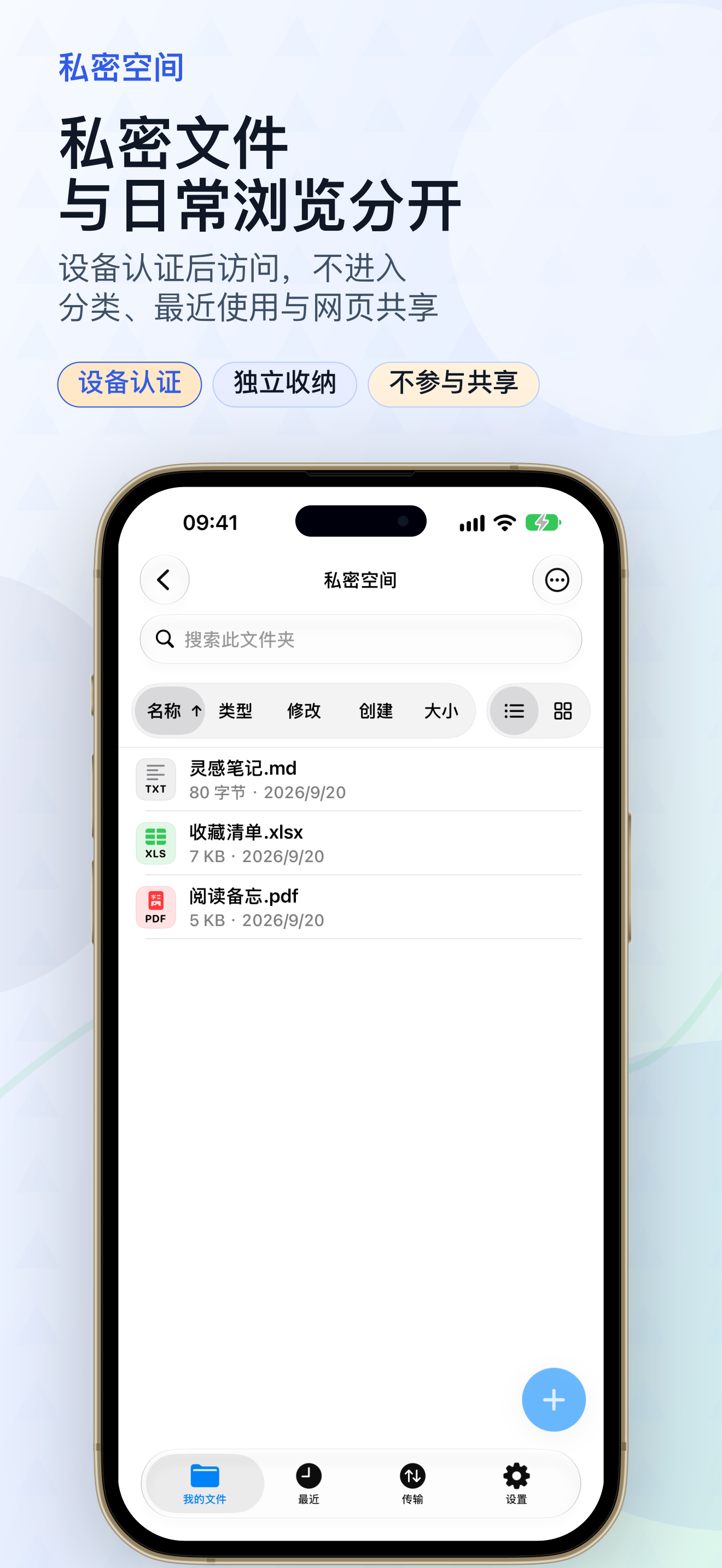
使用文件夹和重命名功能,让同一项目的资料容易辨认。需要把个人文件与日常浏览分开时,在 App 中移入私密空间;进入时使用设备认证。私密空间里的文件不会出现在常规分类、全局搜索、最近使用、浏览器共享或本应用的 iCloud 同步中,因此不适合作为浏览器待传文件夹。
-
5. 下载并打开检查,再结束传输
从浏览器下载需要带回电脑的文件,确认浏览器下载已完成,再打开文件核对内容。对于视频,网页不能播放不一定代表传输失败,可先检查下载后的文件。确认资料可用后结束本次本地传输;在另一份副本经过检查前,保留原始文件。
开始前了解这些限制
- 本地传输需要同一局域网,并要求 MyFiles 保持前台;它不提供跨网络互联网远程访问。
- 基础文件管理、浏览器传输和私密空间可免费使用。iCloud 同步需购买 Pro 买断版,使用你自己的 Apple 账号和 iCloud 空间,不包含额外云存储。
- 浏览器视频播放取决于浏览器与文件编码,本机预览的支持范围可能不同。压缩包支持受格式与压缩方法影响,不支持加密压缩包。
常见问题
电脑打不开手机显示的地址怎么办?
先确认设备连接同一 Wi-Fi、本地传输仍在运行,且 MyFiles 保持前台。重新核对当前显示的地址和会话信息,不要依赖上次保存的地址。若仍无法连接,查看该网络是否允许设备间通信;不要把本地服务公开到互联网来解决连接问题。
为什么私密空间里的文件在浏览器中找不到?
这是私密空间的隔离范围。私密文件不会参与浏览器共享,也不进入常规分类、全局搜索、最近使用或本应用的 iCloud 同步。使用前先决定哪些文件需要浏览器传输,哪些需要留在私密空间。
MP4 在手机能预览,为什么网页播不了?
MP4 是容器,内部的编码可能不被当前浏览器支持。网页支持兼容的 MP4 和 M4V,实际效果取决于浏览器与音视频编码组合。先下载并用兼容的软件检查,不要只根据网页播放失败就删除或重新压缩原文件。
在 我的文件 中尝试
功能开放范围、当前价格与购买条款请查看 App Store 和应用内说明。界面可能随版本更新而变化。
前往 App Store